
Agregar Localidad
La sección Agregar localidad te permite registrar y administrar la información de cada una de tus sucursales o puntos de venta dentro de la app. Esta información será visible para tus clientes y es clave para pedidos, horarios y contacto.
Cómo agregar una nueva localidad
- Haz clic en el botón Agregar localidad.
- Se abrirá el formulario de configuración de la localidad.
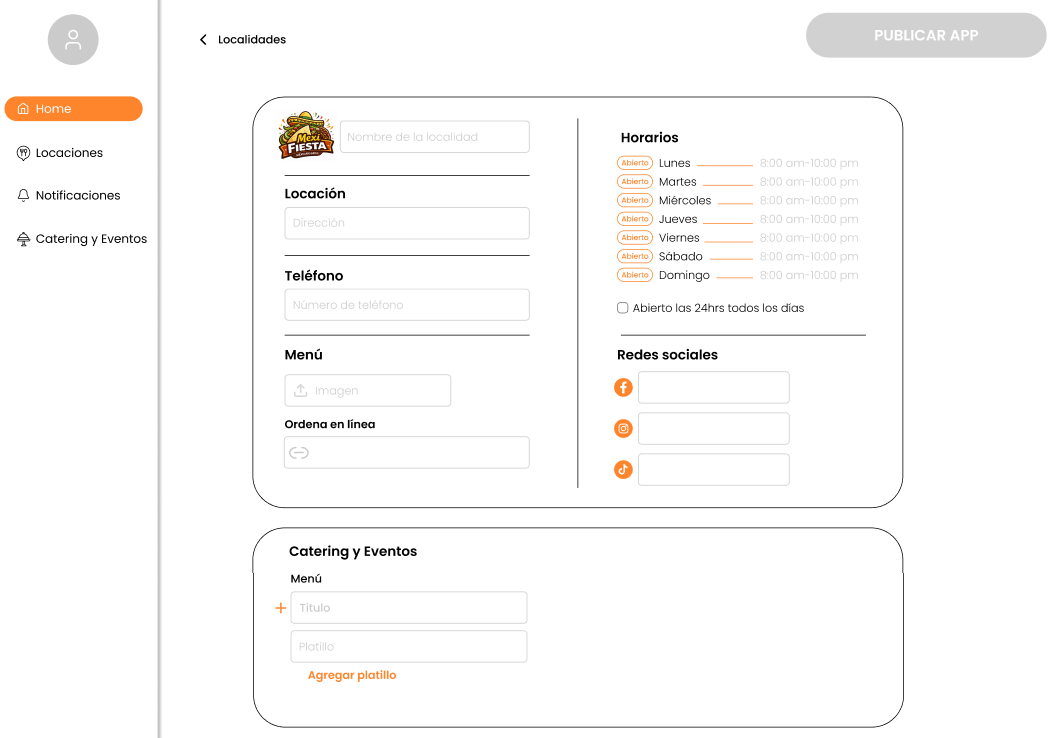
- Completa los campos requeridos.
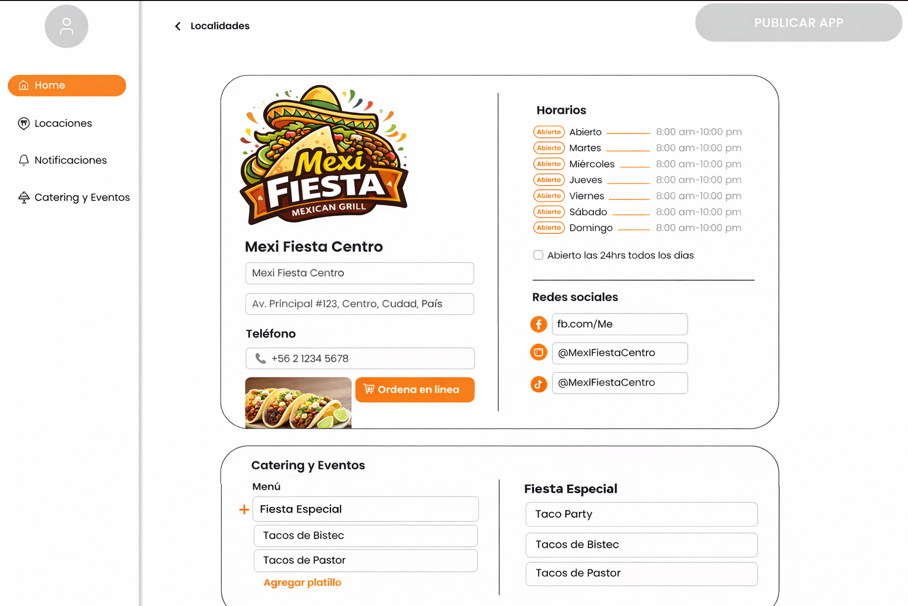
- Guarda los cambios y publica la app cuando finalices.

Información general de la localidad
Nombre de la localidad
Ingresa el nombre con el que identificarás esta sucursal.
Ejemplo: Mexi Fiesta 16
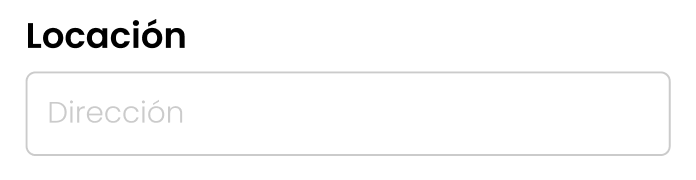
Ubicación
Escribe la dirección completa de la localidad.
Ejemplo:
1300 Fulton Ave B, Sacramento, CA 95825, Estados Unidos
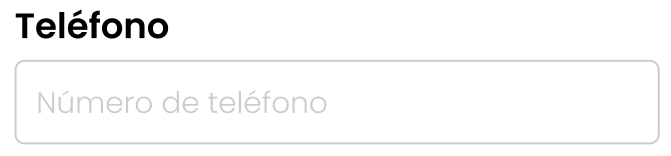
Teléfono
Agrega un número telefónico de contacto para clientes.
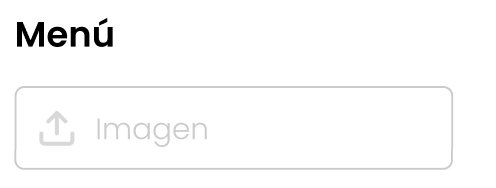
Menú
Subir menú
Carga una imagen o archivo del menú para que los clientes puedan consultarlo.
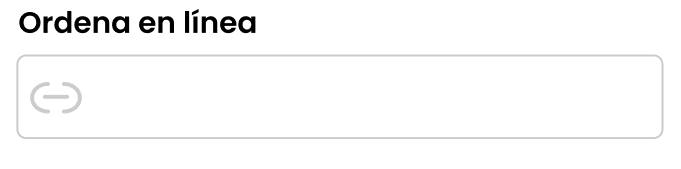
Orden en línea
Ingresa el enlace donde los clientes pueden realizar pedidos en línea (Clover, menú digital u otra plataforma).
Horarios de atención
Configura los horarios de apertura y cierre para cada día de la semana:
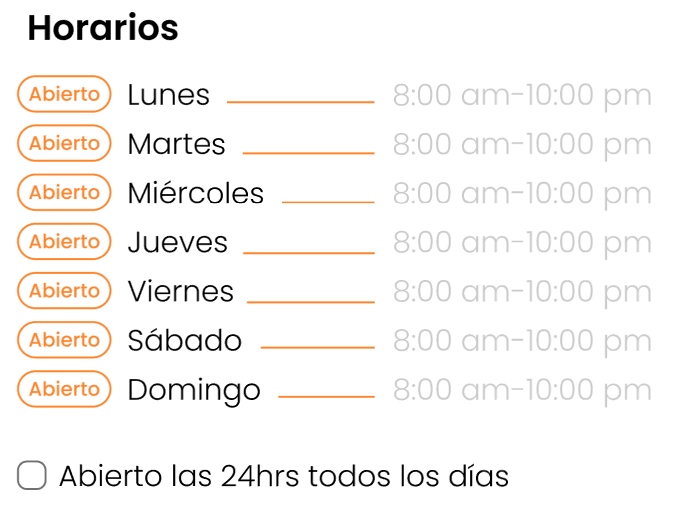
- Lunes a Domingo: Abierto o Cerrado
- Define el horario de atención por día
- Opción disponible: Abierto las 24hrs todos los días
Redes sociales
Agrega las redes sociales correspondientes a esta localidad:
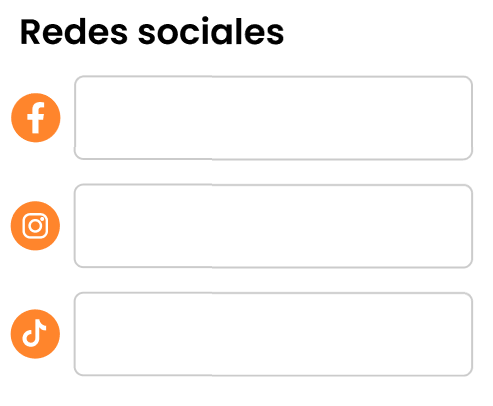
- TikTok
Esto permitirá a tus clientes encontrarte y seguirte fácilmente.
Catering y Eventos
Configura un menú especial para servicios de catering y eventos.
Agregar menú de catering
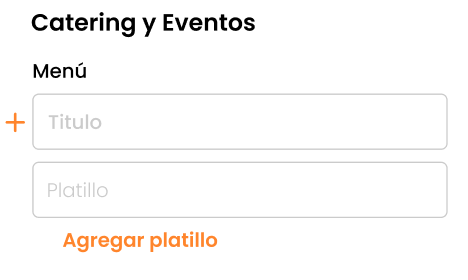
- Ingresa el título del menú.
- Agrega los platillos.
- Usa Agregar platillo para incluir más opciones.
Ejemplo:
- Título: Tacos
- Platillos: Asada, Bisteck
Publicar App
Una vez que toda la información esté completa, haz clic en Publicar App para que los cambios se reflejen en la aplicación.