
3. Acceso a la Aplicación
Navegación
- 3. Acceso a la Aplicación
- 3.1 Acceso por URL
- 3.2 Crear acceso directo en la tableta
- 3.3 Modo pantalla completa (opcional)
- 3.4 Reglas de uso del dispositivo en sitio
3. Acceso a la Aplicación
3.1 Acceso por URL
- Abrir el navegador en la tableta.

- Verificar que cargue la pantalla de inicio/login.
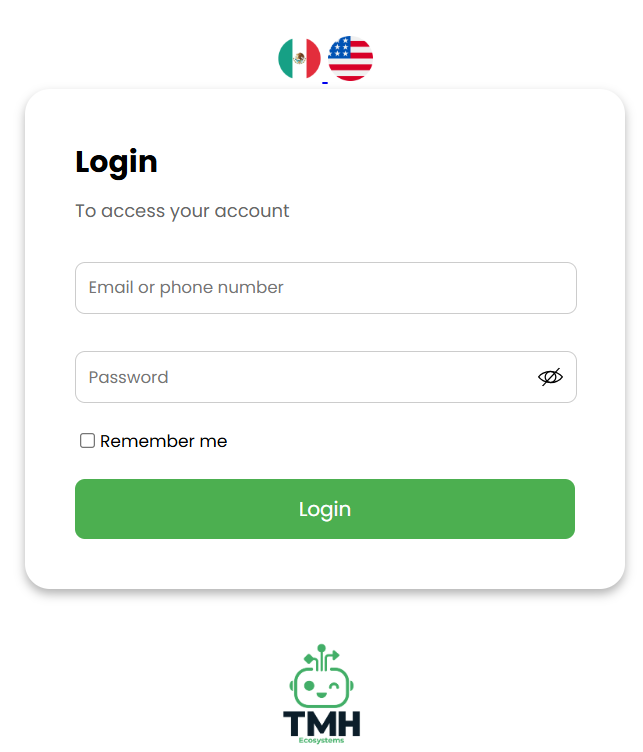
3.2 Crear acceso directo en la tableta
iPad (Safari)
- Abrir la URL en Safari. https://smileid.tmhus.com/
- Tocar Compartir (icono de cuadro con flecha).
- Seleccionar Agregar a pantalla de inicio.
- Asignar nombre (ej. “Smile ID”) y confirmar.
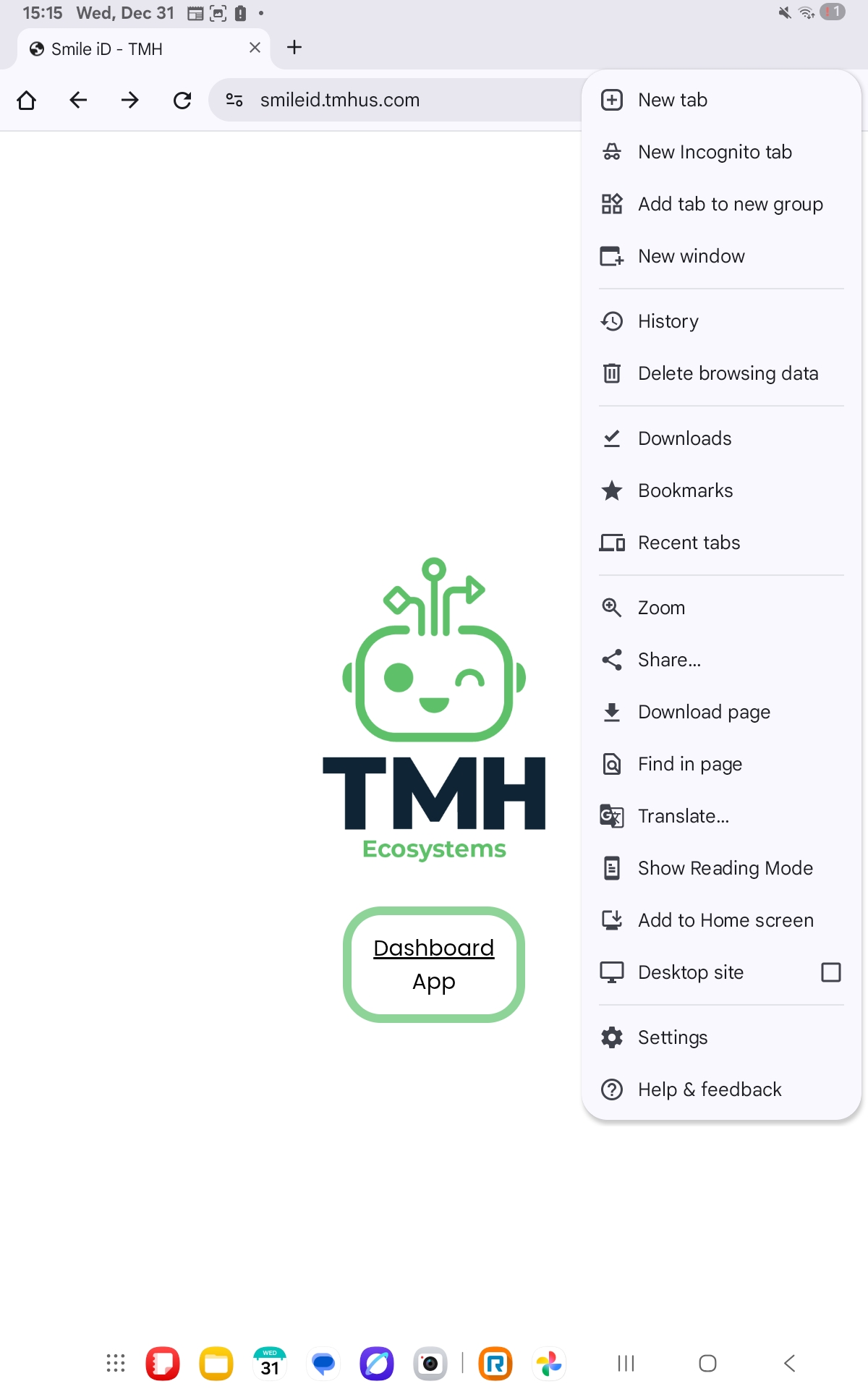
Android (Chrome)
- Abrir la URL en Chrome: https://smileid.tmhus.com/
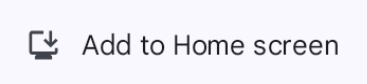
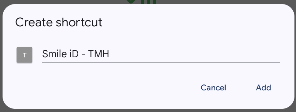
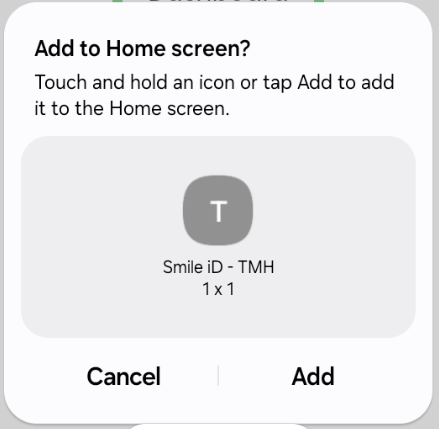
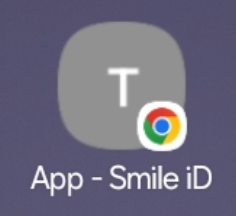
- Menú (⋮) → Agregar a pantalla principal.
3.3 Modo pantalla completa (opcional)
Si en tu operación se requiere evitar navegación libre:
- Usar “Agregar a pantalla de inicio” para experiencia tipo app.
- Configurar “kiosco”/modo administrado si la organización lo utiliza (opcion pendiente).
3.4 Reglas de uso del dispositivo en sitio
- La tableta debe permanecer en el punto asignado.
- No instalar apps adicionales sin autorización.
- Mantener la tableta cargada.
- Mantener el navegador en la App durante el turno.