
Perfil de empleado (historial, edición, registros y recibo)
Navegación
- Perfil de empleado
- Estructura del perfil
- Editar datos del empleado
- Filtrar historial por fechas
- Tabla del historial (cómo leerla)
- Agregar registro (manual)
- Generar recibo
Perfil de empleado
Dentro de Empleados, al entrar a ver más, accedes al perfil del empleado.
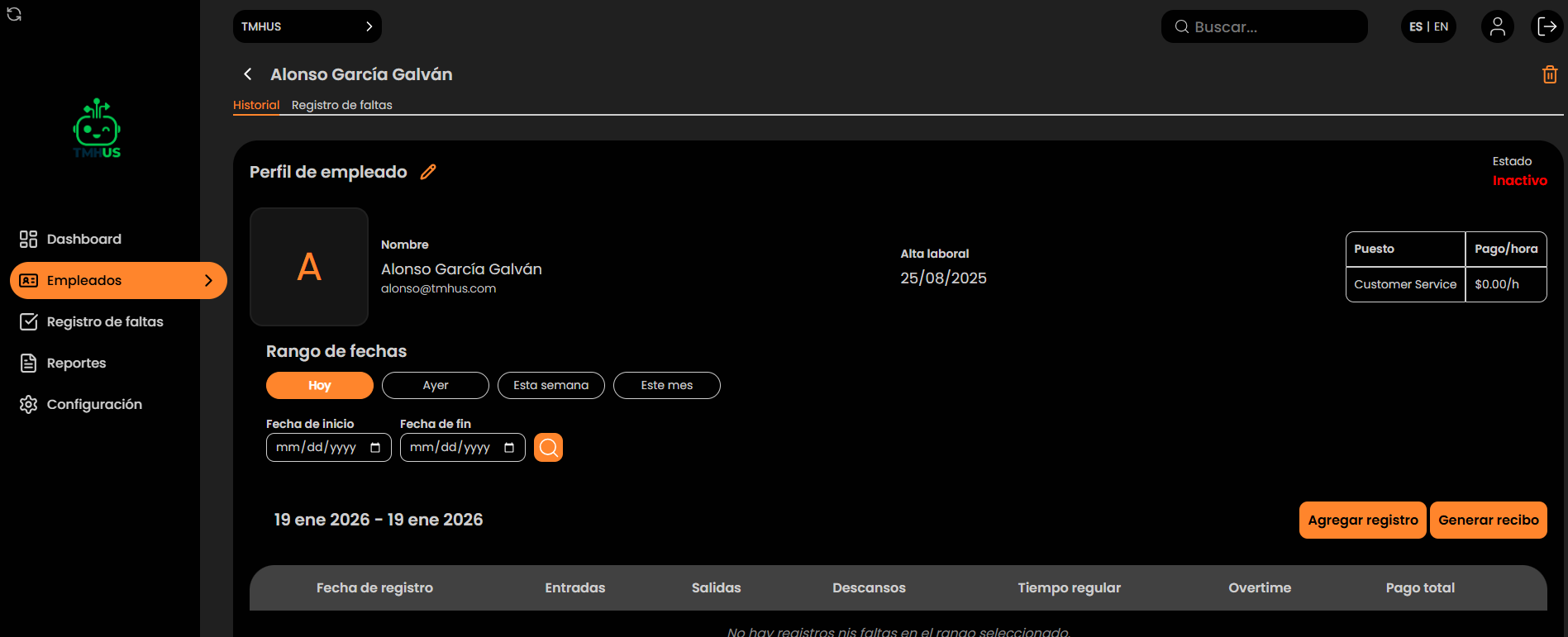
Estructura del perfil
Elementos típicos:
- Nombre del empleado (parte superior)
- Pestañas: Historial / Registro de faltas

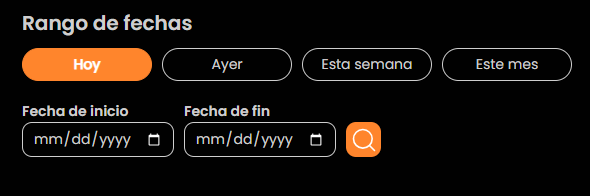
- Rango de fechas (filtros)
- Botones: Agregar registro y Generar recibo
- Tabla inferior con registros

Editar datos del empleado (nombre, email, puesto y pago/hora)
- Da clic en el ícono de lápiz (editar).
- Se abre la ventana “Perfil de empleado”.
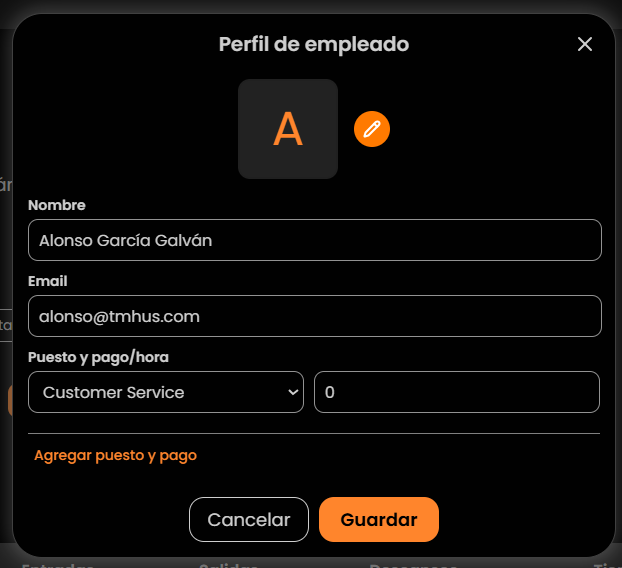
- Campos disponibles (según permisos):
- Nombre

- Email

- Puesto (selector)
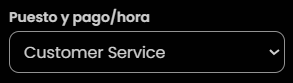
- Pago/hora

- Opción Agregar puesto y pago (si aplica)
- Nombre
- Guardar con Guardar o salir con Cancelar.
Filtrar el historial por rango de fechas
En Historial puedes usar:
- Botones rápidos: Hoy, Ayer, Esta semana, Este mes

- O definir Fecha de inicio y Fecha de fin
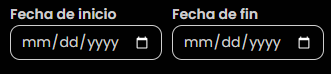 Luego aplica con la lupa.

Tabla del historial (cómo leerla)
Columnas típicas:
- Fecha de registro
- Entradas

- Salidas

- Descansos
- Tiempo regular
- Overtime
- Pago total
Significado
- Entradas/Salidas: horas registradas.
- Descansos: pausas (si aplica).
- Regular/Overtime: acumulados del día o periodo.
- Pago total: cálculo informativo basado en pago/hora y tiempos.
Agregar registro (manual)
- Da clic en Agregar registro.
- Completa en el modal:
- Fecha
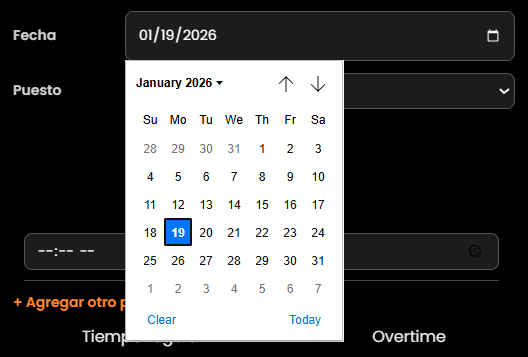
- Puesto

- Pares de horas (entrada/salida)

- + Agregar otro par (si aplica)
- Fecha
- Revisa el resumen: Tiempo regular y Overtime.

- Guarda con Guardar o cancela con Cancelar.
Generar recibo
- Da clic en Generar recibo.
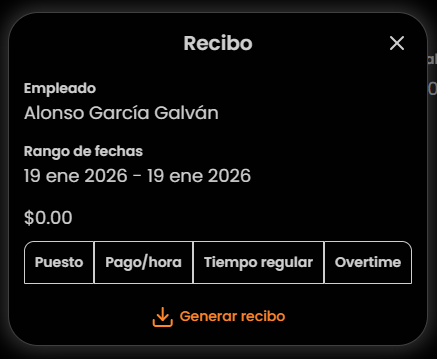
- En el modal “Recibo” verifica:
- Empleado
- Rango de fechas
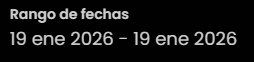
- Total ($)

- Tabs: Puesto, Pago/hora, Tiempo regular, Overtime

- Empleado
- Presiona Generar recibo para descargar.